
左右タップで移動
新入生向けガイダンス動画ってなんですか?どこで見れますか?
新入生向けガイダンス動画は、 大学生活・授業・履修に関する重要事項をまとめた公式説明動画です。 UTASから視聴・資料ダウンロード可能!
新入生向けガイダンス動画って何?
これは、東京大学が新入生向けに用意している
公式の学部ガイダンス動画・資料!
内容は、
- 大学生活全体の注意点
- 授業の進め方
- 履修登録の仕組み
- 教務課からの重要な説明
など
授業・履修登録に関する基本説明がされているので、必ず視聴が必要です。
UTASでの確認方法(手順)
UTASから確認する手順は次の通りです。
- UTASにログイン
- 画面上部のタブから
「その他」→「ダウンロードセンター」 を選択 - フォルダ名
「2025年度新入生学部ガイダンス」
を開く - 動画・PDF資料を確認/ダウンロード
UTASにログインできれば、
いつでも見返すことができます。
まとめ
- 新入生向けガイダンス動画は公式の必須説明コンテンツ
- UTASにて公開される公開中
- 授業・履修登録の説明は必ず確認する
「あとで見よう」と思って見逃さないように、
入学直後のうちに一通り視聴しておきましょう!
※本記事の掲載情報は最新ではない、または正確でない可能性があります。最新情報は必ず大学の公式ウェブサイトやUTAS等でご確認ください。
記事内容の誤りにお気づきの方は、こちら(https://forms.gle/T5kQKcv1dbwCrRAX9)からお知らせください。
あとで見返せるように保存
UTASって何?
履修登録・成績確認などを行う、東京大学の学務システムです。
UTASでできること
UTASは、主に次のような場面で使います。
- シラバス(授業概要)の閲覧
- 履修登録・履修取消
- 成績の確認
- 定期試験情報の確認
- 休講・補講・教室変更の確認
- 学生情報(住所・メールアドレス等)の確認・変更
いつ使う?
特に学期の節目に必須となるシステムです。
- 履修登録期間(学期はじめ)
- 成績公開時
- 学期中の休講・補講の確認
また、大学からの重要なお知らせもUTAS上で発表されることが多いため、定期的に確認する(ブックマークしておく)ことをおすすめします。
まとめ
- 履修登録・成績確認などを行う東大の公式学務システム
- 学期の節目(履修登録や成績公開など)に必ず使う
- 休講情報や大学からの重要なお知らせもここで確認できる
※本記事の掲載情報は最新ではない、または正確でない可能性があります。最新情報は必ず大学の公式ウェブサイトやUTAS等でご確認ください。
記事内容の誤りにお気づきの方は、こちら(https://forms.gle/T5kQKcv1dbwCrRAX9)からお知らせください。
あとで見返せるように保存
UTASはどうやったら利用できますか?
「UTokyo Account」を使ってログインすれば利用できます。 ただし、事前にUTokyo Accountの「初期設定」をすべて済ませておく必要があります。
利用できる条件は?
UTASを使うために必要なのは、以下の準備が完了していることです。
- 共通ID(10桁の数字)を持っていること
- UTokyo Accountの初期設定(以下の3つ)が完了していること
- 初期パスワードの変更
- 多要素認証(MFA)の設定
- 情報セキュリティ教育の受講(※これを完了しないとシステムにログインできません)
利用の流れ
- UTASのログインページ(スマホ版・PC版)にアクセスし、「ログイン」ボタンを押します。
- UTokyo Accountでログインします。
- ログインが完了すると、そのままシラバスの閲覧や履修登録などができます。
いつから使える?
入学手続き後、UTokyo Accountの初期設定が完了し次第、すぐに利用可能になります。 特に学期はじめの「履修登録期間」には、授業を登録するために必ず使うことになります。
まとめ
- UTASは「UTokyo Account(共通ID)」でログインすれば利用できる
- 事前に「パスワード変更」「多要素認証(MFA)」「情報セキュリティ教育」の3つの完了が必須
- 初期設定完了後すぐに使え、学期初めの履修登録などで必ず使う
※本記事の掲載情報は最新ではない、または正確でない可能性があります。最新情報は必ず大学の公式ウェブサイトやUTAS等でご確認ください。
記事内容の誤りにお気づきの方は、こちら(https://forms.gle/T5kQKcv1dbwCrRAX9)からお知らせください。
あとで見返せるように保存
UTOLってなんですか?
授業の資料・課題・Zoomリンクをまとめて確認するための、東大の授業用サイトです!
UTOLとは
UTOLは、
「授業に関することを全部見れる場所」です。
具体的には、
- 授業資料の配布
- 課題の提出
- オンライン授業(Zoomなど)のリンク確認
- 教員からのお知らせ
を全てUTOL上で可能!
どうやって使う?
- UTokyo Accountでログインするだけ
- UTOL専用の登録やアカウント作成は不要
UTASとの違いは?
- UTAS:履修登録・成績・事務手続き
- UTOL:授業の中身(資料・課題・連絡)
まとめ
- UTOL=「授業に関することを全部見れる場所」
- 資料・課題・出席はUTOL
- 履修登録はUTAS、授業の中身はUTOL
- UTokyo Accountでログイン
※本記事の掲載情報は最新ではない、または正確でない可能性があります。最新情報は必ず大学の公式ウェブサイトやUTAS等でご確認ください。
記事内容の誤りにお気づきの方は、こちら(https://forms.gle/T5kQKcv1dbwCrRAX9)からお知らせください。
あとで見返せるように保存
UTokyo Zoomってなんですか?
UTokyo Zoomは、東京大学の学生・教職員専用に用意されたZoomです。 個人で使う無料版Zoomと比べて、できることが多い!
いつから使える?
- 入学手続き完了後
- UTokyo Accountの初期設定が完了次第、すぐ利用可能
自分でZoomアカウントを作る必要はある?
自分で作る必要はなく、UTokyo Accountでそのままログインできる!
実際にはどうやって使い始める?
そのままZoomにサインインすればOKです。ただし、少しだけ通常とやり方が異なります。。
ログイン方法(概要)
- Zoomアプリ or Zoom公式サイトを開く
- 「サインイン」を選択
- SSO(シングルサインオン) を選ぶ
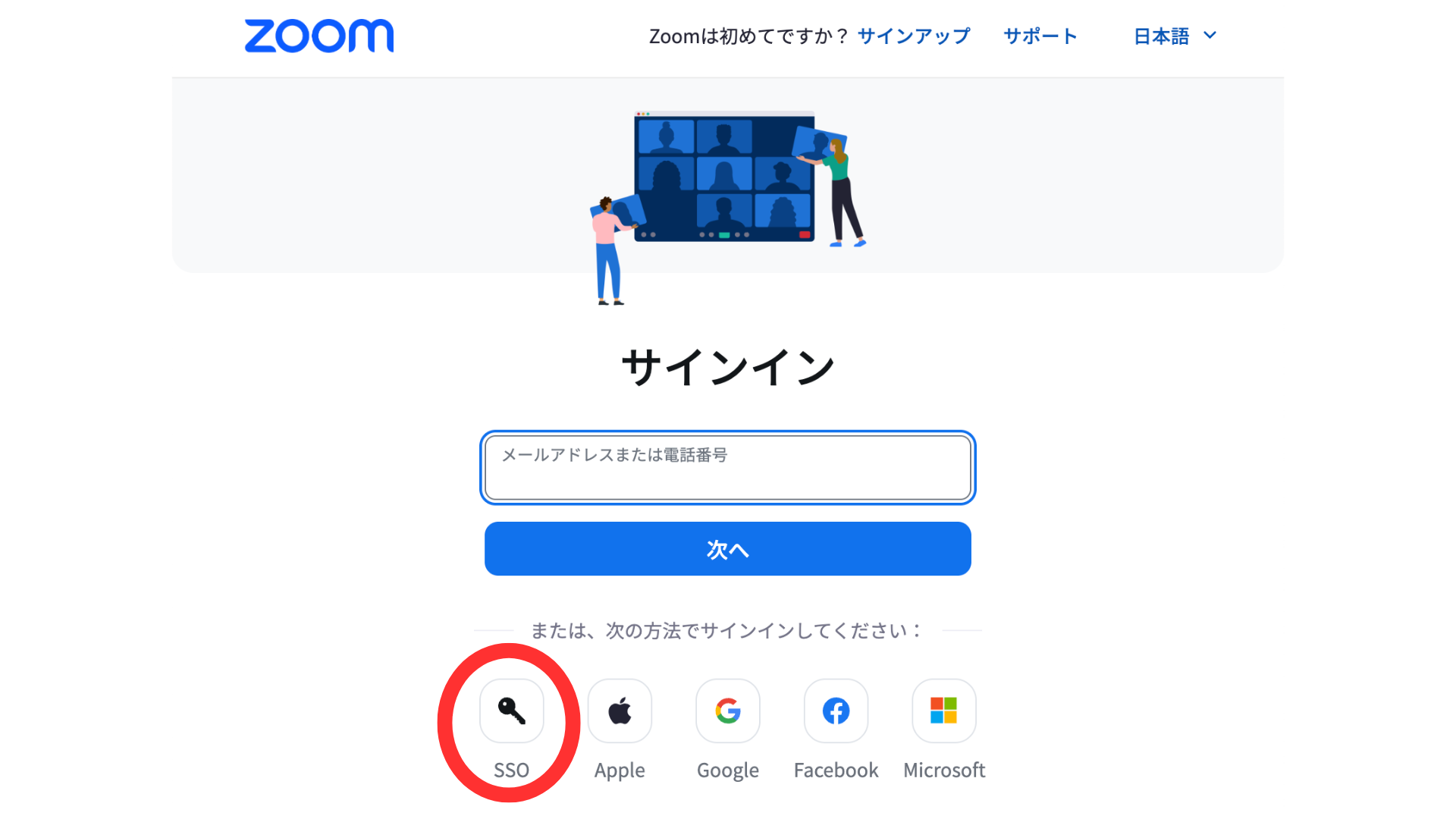
- ドメインに「u-tokyo-ac-jp」 を入力
・ハイフンに注意!
- UTokyo Accountでログイン
ログイン後に「ライセンスユーザー」と表示されていればOK。
まとめ
- UTokyo Zoomは東大公式のZoom
- 無料版より高機能(300人・30時間)
- UTokyo Accountがあれば誰でも使える
- 授業・ガイダンスでほぼ確実に使う
入学後使う場面は必ず来るので、早めにログイン確認しておくと安心です。
※本記事の掲載情報は最新ではない、または正確でない可能性があります。最新情報は必ず大学の公式ウェブサイトやUTAS等でご確認ください。
記事内容の誤りにお気づきの方は、こちら(https://forms.gle/T5kQKcv1dbwCrRAX9)からお知らせください。
あとで見返せるように保存
UTokyo Zoomってどうやったら使えますか?
UTokyo Zoomは、自分で登録する必要はありません。 UTokyo Accountの初期設定が完了していれば、そのままZoomにサインインすればOK。
いつから使える?
UTokyo Zoomは、次の条件がそろい次第すぐ使える。
- 入学手続きが完了している
- UTokyo Accountの初期設定が完了している
- 初期パスワード変更
- 多要素認証(MFA)設定
特別な「利用開始日」や「申請期間」はない。
実際にはどうやって使い始める?
そのままZoomにサインインすればOK。ただし、少しだけ通常とやり方が異なる。
ログイン方法(概要)
- Zoomアプリ or Zoom公式サイトを開く
- 「サインイン」を選択
- SSO(シングルサインオン) を選ぶ
- ドメインに
u-tokyo-ac-jpを入力 - UTokyo Accountでログイン
ログイン後に「ライセンスユーザー」と表示されていればOKです👍
事前にやっておくと安心なこと
- Utokyo account設定後に一度ログインしてみる
- パソコンだけでなく、スマホにもZoomアプリを入れておく
授業直前に初ログインすると、
「ログインできない」などで焦りがちです。
まとめ
- UTokyo Zoomは登録不要
- UTokyo Accountの初期設定が終われば自動的に使える
- やることは「ログイン確認」だけ
- 授業前に一度試しておくのがおすすめ
※本記事の掲載情報は最新ではない、または正確でない可能性があります。最新情報は必ず大学の公式ウェブサイトやUTAS等でご確認ください。
記事内容の誤りにお気づきの方は、こちら(https://forms.gle/T5kQKcv1dbwCrRAX9)からお知らせください。
あとで見返せるように保存
入学手続きで見ておいた方がいいサイトはありますか?
4つあります。 入学直後は情報が分散しがちなため、まずはこの4つを押さえておけば安心です。
教務課からのお知らせ(必須)
- 授業・試験・履修に関する全体向けのお知らせが出る
- テスト時間の変更、授業の扱い、重要な注意事項などがここに来る
※ 前期課程にいる限り、ずっと見ることになるページ。
「あとで誰かが教えてくれる」は通用しないことも多いです。
→ 学校生活・授業まわりの最重要ページ。
新入生向けお知らせページ(必須)
- 入学手続き、健康診断、提出物などの事務連絡が中心
- 「いつまでに何をやるか」がここにまとまっている
→ 入学手続き系の情報はここを見る。
東京大学教養学部オリエンテーション委員会 公式サイト(必須)
- 新入生向けオリエンテーション全般の情報がまとまっている
- プレオリ、オリ合宿、各種イベントの日程や注意事項
- クラス・オリ関連の公式情報はここが基準
→ オリエンテーション系の一次情報源。
東大メディアのホームページ(余裕があれば)
- 新入生がつまずきやすいポイントを、噛み砕いて解説
- 履修、サークル、オリエンテーション、生活系の情報を横断的に見られる
- サークルの新歓をまとめた「新歓カレンダー」はここだけ
→ 公式情報を読む前後の補助として便利。
また、東大メディアはinstagram、Xでも情報発信をしているので、チェックしましょう!
まとめ
- 授業・試験・大学生活 → 教務課からのお知らせ
- 入学手続き → 新入生向けお知らせページ
- オリエンテ-ション関係 → 教養学部オリエンテーション委員会
- 全体の理解補助 → 東大メディア
この4つを押さえておけば、入学直後に情報で困ることはかなり減ります。
※本記事の掲載情報は最新ではない、または正確でない可能性があります。最新情報は必ず大学の公式ウェブサイトやUTAS等でご確認ください。
記事内容の誤りにお気づきの方は、こちら(https://forms.gle/T5kQKcv1dbwCrRAX9)からお知らせください。
あとで見返せるように保存
UTokyo Accountって何?
UTokyo Accountとは、東京大学の情報システムを使うための共通アカウントです。 UTASやUTOL、UTokyo Zoom、Microsoft 365など、東大の主要なサービスにログインするときに使います。
中身は何?
UTokyo Accountのユーザー名は、
- 共通ID(10桁の数字)
この共通IDを使って、さまざまなサービスにログインする。
※システムによっては
共通ID@utac.u-tokyo.ac.jp
の形で入力することもある。
何に使う?
UTokyo Accountは、次のような場面で使います。
- UTAS(履修登録・成績確認)
- UTOL(授業資料・課題提出)
- UTokyo Zoom(オンライン授業)
- Microsoft 365(Word / Excel / PowerPoint)
- Webex
- 学内各種Webサービス
ECCSクラウドメールとは違うの?
- UTokyo Account
→ ログイン用のアカウント(共通ID) - ECCSクラウドメール
→ Gmailなどを使うためのメールアカウント
(〇〇@g.ecc.u-tokyo.ac.jp)
使うために何が必要?
UTokyo Accountを使うには、最初に
- 初期パスワードの変更
- 多要素認証(MFA)の設定
を行う必要があります。
これを済ませないと、
一部のサービスにログインできないよ!
まとめ
- UTokyo Accountは東大公式の共通ログインアカウント
- UTAS・UTOL・Zoom・Microsoft 365 等で使う
- ECCSクラウドメールとは別物
- 初期パスワードの変更と多要素認証(MFA)の設定を済ませる必要がある
※本記事の掲載情報は最新ではない、または正確でない可能性があります。最新情報は必ず大学の公式ウェブサイトやUTAS等でご確認ください。
記事内容の誤りにお気づきの方は、こちら(https://forms.gle/T5kQKcv1dbwCrRAX9)からお知らせください。
あとで見返せるように保存
多要素認証ってどう設定すればいいですか?
UTokyo Accountにログインして、案内に従ってスマホを使った認証方法を登録すれば設定できます。 10分もかからず設定可能!
設定はいつやる?
- UTokyo Accountの初期パスワード変更後
- 入学手続きが完了したら、できるだけ早く
多要素認証が未設定だと、
UTAS・UTOL・UTokyo Zoom・Microsoft 365などが使えない場合があります。
設定の流れ(基本)
- UTokyo Account利用者情報確認サイト(https://login.adm.u-tokyo.ac.jp/my/)にアクセス
- 共通IDとパスワードでログイン
- 「多要素認証が利用されていません」と表示されている項目を選択
- 案内に従って認証方法を登録
- 設定完了
画面の指示どおりに進めればOK。
おすすめの設定方法は?
一番おすすめなのは
認証アプリ(Microsoft Authenticatorなど)を使う方法。
- スマホにアプリを入れる
- QRコードを読み取る
- 表示された数字を入力
これだけで完了。
毎回SMSが届くのを待つ必要がないので、ログインがスムーズ。
スマホがない場合は?
- SMS(ショートメッセージ)による認証
- 音声通話による認証
といった方法も選べます。
設定できたかの確認方法
再度UTokyo Account利用者情報確認サイトにログインし、
- 多要素認証:「利用しています」
と表示されていればOK。
うまくいかないときは?
- スマホに通知が届かない
- QRコードが読み取れない
- 設定途中で止まった
こうした場合は、無理せず東大の公式サポート(https://utelecon.adm.u-tokyo.ac.jp/support/)に相談!
※本記事の掲載情報は最新ではない、または正確でない可能性があります。最新情報は必ず大学の公式ウェブサイトやUTAS等でご確認ください。
記事内容の誤りにお気づきの方は、こちら(https://forms.gle/T5kQKcv1dbwCrRAX9)からお知らせください。
あとで見返せるように保存
UTokyo Accountの初期設定ってどうするんですか?
UTokyo Accountの初期設定は、 ①パスワード変更 → ②多要素認証(MFA)設定 の2ステップを行えば完了!
初期設定はいつやる?
- 入学手続き完了後
- 共通IDと初期パスワードを受け取ったら、できるだけ早く
初期設定でやることは何?
UTokyo Accountの初期設定で必要なのは、次の2つだけ。
- 初期パスワードの変更
- 多要素認証(MFA)の設定
この2つが終われば、基本的な設定は完了。
① 初期パスワードの変更
- UTokyo Account利用者メニューにアクセス
- 共通ID(10桁の数字)と配布された初期パスワード(ウェブ登録システムで配布される「パスワード通知書」に記載)でログイン
- 「パスワード変更」を選択
- 新しいパスワードを設定
※新しいパスワードは、
英大文字・小文字・数字・記号を含む12文字以上が必要。
② 多要素認証(MFA)の設定
パスワード変更後、そのまま案内に従って多要素認証を設定する。
- スマホの認証アプリ(Microsoft Authenticator など)
- SMSや音声通話
のいずれかを登録すればOK。
特に理由がなければ、
認証アプリ方式がおすすめ。(Microsoft Authenticatorを使っている人が多い印象です!)
初期設定が完了したかの確認方法
再度UTokyo Account利用者メニューにログインして、
- パスワード:変更済み
- 多要素認証:利用しています
と表示されていれば、初期設定は完了。
設定ができない...という場合
さらに詳しい方法はこちら
まとめ
- やることは2つだけ(パスワード変更+多要素認証)
- 10分程度で完了
- 終わらせれば、学内サービスが一気に使えるようになる!
※本記事の掲載情報は最新ではない、または正確でない可能性があります。最新情報は必ず大学の公式ウェブサイトやUTAS等でご確認ください。
記事内容の誤りにお気づきの方は、こちら(https://forms.gle/T5kQKcv1dbwCrRAX9)からお知らせください。
あとで見返せるように保存
履修登録って何ですか?
その学期に自分が受講する授業を、utasで正式に申請する手続きのことです。
履修登録はいつ・どこでする?
履修登録期間に、UTASの「履修」画面から行います。期間内なら、登録・変更・取り消しは自由にできます。履修登録期間の正確な日程は、教養学部の公式HPで確認しましょう。
登録忘れ=0単位?
- 必修科目
- 事前に抽選した英語中級
以上の科目は事前に登録されているので、万が一履修登録を忘れてもこれらの科目だけは単位を取ることができます。
注意点
- ターム制の授業もセメスター初めに履修登録が必要
→ S2ターム、A2タームの授業の履修登録忘れが毎年よく発生します。 - UTOLで受講登録しただけでは履修登録にならない
→ 単位は出ません。 - 履修登録できているか不安なときは、UTASで科目が表示されているか必ず確認しましょう。UTASで控えも印刷しておけば安心です。
まとめ
- 履修登録は、UTASで授業を正式に申請する手続き
- 履修登録登録しないと単位は取れない!
- 期間内なら変更・取消は自由
- ターム制の授業の登録忘れとUTOLの受講登録との勘違いに注意!
- 教養学部のHPもチェック!
※本記事の掲載情報は最新ではない、または正確でない可能性があります。最新情報は必ず大学の公式ウェブサイトやUTAS等でご確認ください。
記事内容の誤りにお気づきの方は、こちら(https://forms.gle/T5kQKcv1dbwCrRAX9)からお知らせください。
あとで見返せるように保存
新入生向けガイダンス動画ってなんですか?どこで見れますか?
新入生向けガイダンス動画は、 大学生活・授業・履修に関する重要事項をまとめた公式説明動画です。 UTASから視聴・資料ダウンロード可能!
新入生向けガイダンス動画って何?
これは、東京大学が新入生向けに用意している
公式の学部ガイダンス動画・資料!
内容は、
- 大学生活全体の注意点
- 授業の進め方
- 履修登録の仕組み
- 教務課からの重要な説明
など
授業・履修登録に関する基本説明がされているので、必ず視聴が必要です。
UTASでの確認方法(手順)
UTASから確認する手順は次の通りです。
- UTASにログイン
- 画面上部のタブから
「その他」→「ダウンロードセンター」 を選択 - フォルダ名
「2025年度新入生学部ガイダンス」
を開く - 動画・PDF資料を確認/ダウンロード
UTASにログインできれば、
いつでも見返すことができます。
まとめ
- 新入生向けガイダンス動画は公式の必須説明コンテンツ
- UTASにて公開される公開中
- 授業・履修登録の説明は必ず確認する
「あとで見よう」と思って見逃さないように、
入学直後のうちに一通り視聴しておきましょう!
※本記事の掲載情報は最新ではない、または正確でない可能性があります。最新情報は必ず大学の公式ウェブサイトやUTAS等でご確認ください。
記事内容の誤りにお気づきの方は、こちら(https://forms.gle/T5kQKcv1dbwCrRAX9)からお知らせください。
あとで見返せるように保存