
左右タップで移動
東大の課題、ChatGPT・Geminiはどこまで使える? UTOLに新たなAI利用ルールが導入!
レポートのテーマをChatGPTやGeminiに相談する。自分で書いた文章をAIに添削してもらう。あるいは、AIにレポートの下書きを作ってもらう。
こうした生成AIの使い方について、どこまで認められているのか迷ったことはありませんか?
2026年9月29日から、東京大学の学習管理システム「UTOL」に、課題ごとのAI利用範囲を表示する新機能が導入されました。
これにより、新たに作成される課題では、教員がAIの利用範囲を設定することが必須になりました。
今回は、東京大学が導入した新しいAI利用ルールについて、学生が知っておきたいポイントを解説します!
AIの利用範囲が6段階で示される!
今回の変更で導入されたのが、AI利用範囲を示す「T0〜T5」という6段階の区分です。
- T0:AIの利用は禁止
- T1:質問・調査まで
- T2:T1+議論・壁打ち
- T3:T2+フィードバック
- T4:T3+草稿作成
- T5:T4+創造的利用
Tの後ろの数字が大きくなるほど、許可される利用方法が増えていきます。
では、実際にどのような使い方が認められるのでしょうか?
T1・T2:AIに質問したり、相談したりできる
T1では、分からないことをAIに質問したり、課題に必要な背景知識を調べたりできます。
テーマに関して分からないことがあるときに、生成AIに質問して基本的な知識を確認する使い方はT1に該当します。
さらにT2では、AIと議論したり、レポートのテーマや論点を相談したりすることも可能です。
例えば、レポートのテーマがなかなか決まらないときに、生成AIにアイデアを出してもらいながら考える使い方はT2に該当します。
ただし、T2では、自分で書いたレポートをAIに添削してもらうことまでは認められていません。
T3:AIにレポートを添削してもらえる
T3になると、自分で作成した文章や解答について、AIからフィードバックを受けることが認められます。
例えば、書き終えたレポートをChatGPTやGeminiに読ませて、文章の分かりにくい部分や論理構成について意見をもらうことができます。
ただし、AIにレポートの下書き自体を作ってもらうことは、T3の範囲には含まれません。
T4・T5:AIによる下書き作成や創造的利用まで
T4では、AIに提出物の草稿を作成してもらい、それをもとに自分で修正・検証して仕上げる使い方も認められます。
さらにT5では、AIの出力を批判的に分析したり、AI自体を実験対象にしたりするなど、学習補助の範囲を超えた創造的な利用も含まれます。
ただし、T4やT5であっても、AIに作らせた文章を確認せず、そのまま提出してよいという意味ではありません。AIの出力を適切に評価し、自分の提出物に責任を持つことが重要です。
つまり、AIにレポートのテーマを相談するならT2、添削してもらうならT3、下書きを作成してもらうならT4が目安になります。
なお、各区分は利用方法を示したものであり、数字が大きいほど優れた課題である、という意味ではありません。
T0〜T5をいつでも確認! 東大メディア公式LINE
「T2ってどこまで使えるんだっけ?」「AIでレポートを添削してもらってもいいの?」
そんなときは、東大メディアの公式LINEを活用してみてください!
公式LINEのトーク画面で「AI利用」と送信すると、T0〜T5の各区分の説明が自動で届きます。
※東大メディアの公式LINEは東京大学の公式サービスではありません。
自分の課題はどの区分? UTOLで確認しよう
では、自分が取り組む課題のAI利用範囲は、どこで確認できるのでしょうか?
新たな機能では、UTOLの課題提出画面に、教員が設定したAI利用範囲が表示されます。
確認方法は次の通りです。
- UTOLにログインし、履修している授業のコースを開く
- 対象の課題を選択し、提出画面を開く
- 「AI利用範囲」の欄を確認する
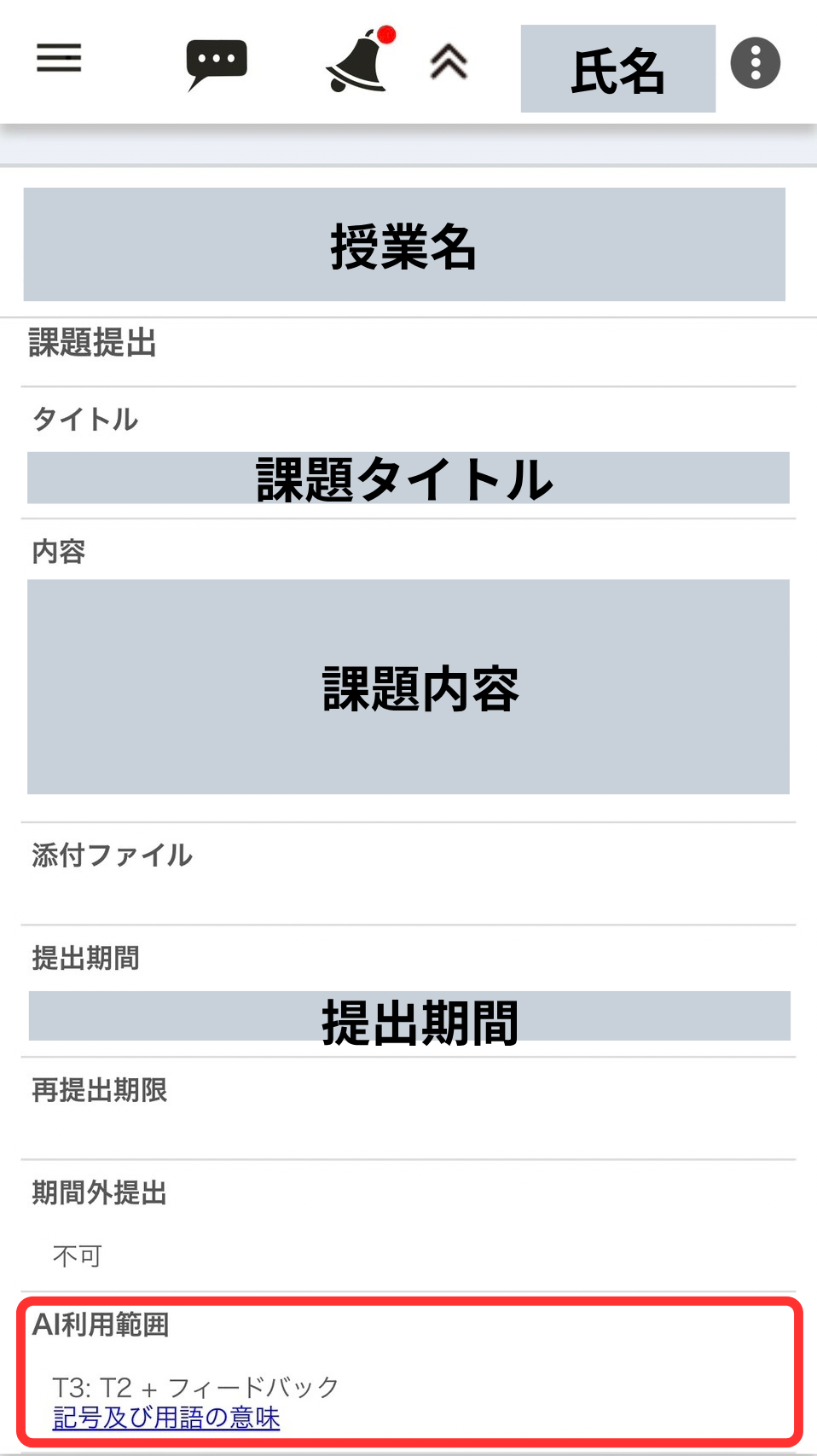
上の画像では、AI利用範囲が「T3: T2 + フィードバック」と表示されています。
これは、AIへの質問や相談に加えて、自分で作成した文章などにAIからフィードバックを受けることまで認められているという意味です。
また、表示の下にある「記号及び用語の意味」というリンクから、各区分の説明を確認できます。
同じ授業であっても、課題ごとにAIの利用範囲が異なる可能性があります。 レポートや課題に取りかかる前に、その課題の指定を確認しておきましょう。
注意! AI利用範囲が表示されない課題もある
ここで注意したいのが、すべての課題にAI利用範囲が表示されるとは限らないことです。
東京大学の発表によると、今回の機能が導入される前にUTOL上で作成された課題には、AI利用範囲が設定されていません。
そのため、2026年度Aセメスターの授業であっても、AI利用範囲が表示されない課題があります。
表示がないからといって、AIを自由に使ってよいという意味ではありません。
その場合は、授業内の説明やシラバスなどの指示を確認し、不明な点があれば担当教員に確認しましょう。
また、T0〜T5の分類では表せないルールについては、教員が「その他」を選び、利用条件を個別に説明することもできます。
例えば、質問や添削は認める一方で、テーマの相談は認めないといった指定も考えられます。
そのため、T0〜T5の区分だけでなく、教員からの具体的な指示も確認する必要があります。
ちなみに、今回の新機能は、AIの利用状況を自動的に判定する仕組みではありません。
大学は、学生の提出物が指定されたAI利用範囲に合致しているかどうかを、UTOLが調べるわけではないと説明しています。
また、課題の提出期間が始まった後は、教員もAI利用範囲の設定を変更できない仕組みになっています。
まとめ:これからは課題ごとのAIルールを確認しよう
今回の変更は、東京大学がレポートや課題での生成AI利用を一律に禁止したり、全面的に認めたりするものではありません。
授業や課題の教育目的に応じて、教員が利用可能な範囲を決め、それを学生に明示する仕組みです。
AIへの質問はできるのか。レポートの添削は許されるのか。下書きを作ってもらってもよいのか。
これからは、課題に取り組む前にUTOLでAI利用範囲を確認することが重要になります。
普段からChatGPTやGeminiなどの生成AIを勉強に活用している人は、ぜひ新しい表示に注目してみてください!
※本記事の掲載情報は最新ではない、または正確でない可能性があります。最新情報は必ず大学の公式ウェブサイトやUTAS等でご確認ください。
記事内容の誤りにお気づきの方は、こちら(https://forms.gle/T5kQKcv1dbwCrRAX9)からお知らせください。
あとで見返せるように保存
UTOLってなんですか?
授業の資料・課題・Zoomリンクをまとめて確認するための、東大の授業用サイトです!
UTOLとは
UTOLは、
「授業に関することを全部見れる場所」です。
具体的には、
- 授業資料の配布
- 課題の提出
- オンライン授業(Zoomなど)のリンク確認
- 教員からのお知らせ
を全てUTOL上で可能!
どうやって使う?
- UTokyo Accountでログインするだけ
- UTOL専用の登録やアカウント作成は不要
UTASとの違いは?
- UTAS:履修登録・成績・事務手続き
- UTOL:授業の中身(資料・課題・連絡)
まとめ
- UTOL=「授業に関することを全部見れる場所」
- 資料・課題・出席はUTOL
- 履修登録はUTAS、授業の中身はUTOL
- UTokyo Accountでログイン
※本記事の掲載情報は最新ではない、または正確でない可能性があります。最新情報は必ず大学の公式ウェブサイトやUTAS等でご確認ください。
記事内容の誤りにお気づきの方は、こちら(https://forms.gle/T5kQKcv1dbwCrRAX9)からお知らせください。
あとで見返せるように保存
UTokyo Accountって何?
UTokyo Accountとは、東京大学の情報システムを使うための共通アカウントです。 UTASやUTOL、UTokyo Zoom、Microsoft 365など、東大の主要なサービスにログインするときに使います。
中身は何?
UTokyo Accountのユーザー名は、
- 共通ID(10桁の数字)
この共通IDを使って、さまざまなサービスにログインする。
※システムによっては
共通ID@utac.u-tokyo.ac.jp
の形で入力することもある。
何に使う?
UTokyo Accountは、次のような場面で使います。
- UTAS(履修登録・成績確認)
- UTOL(授業資料・課題提出)
- UTokyo Zoom(オンライン授業)
- Microsoft 365(Word / Excel / PowerPoint)
- Webex
- 学内各種Webサービス
ECCSクラウドメールとは違うの?
- UTokyo Account
→ ログイン用のアカウント(共通ID) - ECCSクラウドメール
→ Gmailなどを使うためのメールアカウント
(〇〇@g.ecc.u-tokyo.ac.jp)
使うために何が必要?
UTokyo Accountを使うには、最初に
- 初期パスワードの変更
- 多要素認証(MFA)の設定
を行う必要があります。
これを済ませないと、
一部のサービスにログインできないよ!
まとめ
- UTokyo Accountは東大公式の共通ログインアカウント
- UTAS・UTOL・Zoom・Microsoft 365 等で使う
- ECCSクラウドメールとは別物
- 初期パスワードの変更と多要素認証(MFA)の設定を済ませる必要がある
※本記事の掲載情報は最新ではない、または正確でない可能性があります。最新情報は必ず大学の公式ウェブサイトやUTAS等でご確認ください。
記事内容の誤りにお気づきの方は、こちら(https://forms.gle/T5kQKcv1dbwCrRAX9)からお知らせください。
あとで見返せるように保存
Microsoft ライセンスってなんですか?
Microsoft ライセンスとは、東京大学の学生がWordやExcelなどのMicrosoft製品を無料で使える制度のことです。 UTokyo Accountでログインすれば、すぐ利用できます。
何が使えるの?
東京大学 のMicrosoft ライセンスでは、主に次のものが使えます。
- Word / Excel / PowerPoint
- Outlook
- OneDrive
- Microsoft 365の各種オンラインツール
レポート作成や課題提出で使うソフトは、ほぼカバーされています。
Macでも使える?
使えます。
- Mac / Windows 両対応
- Web版(ブラウザ)も利用可能
「MacだからWordが使えない」という心配は不要です。
いつから使える?
- 入学手続き完了後
- UTokyo Accountの初期設定が完了次第、すぐ利用可能
特別な申請や登録は必要ないです。
どうやって使う?
基本は以下の流れ。
- Microsoftのサインイン画面にアクセス
- UTokyo Account(共通ID + @utac.u-tokyo.ac.jp)でログイン
- 東大ロゴが表示される画面になればOK
そこからWordやExcelをダウンロード・利用できます。
まとめ
- Microsoft ライセンスは東大生向けの無料制度
- Word / Excel / PowerPointが無料で使える
- Macでも問題なく利用可能
UTokyo Accountがあれば申請不要ですぐ使える
※本記事の掲載情報は最新ではない、または正確でない可能性があります。最新情報は必ず大学の公式ウェブサイトやUTAS等でご確認ください。
記事内容の誤りにお気づきの方は、こちら(https://forms.gle/T5kQKcv1dbwCrRAX9)からお知らせください。
あとで見返せるように保存
多要素認証ってどう設定すればいいですか?
UTokyo Accountにログインして、案内に従ってスマホを使った認証方法を登録すれば設定できます。 10分もかからず設定可能!
設定はいつやる?
- UTokyo Accountの初期パスワード変更後
- 入学手続きが完了したら、できるだけ早く
多要素認証が未設定だと、
UTAS・UTOL・UTokyo Zoom・Microsoft 365などが使えない場合があります。
設定の流れ(基本)
- UTokyo Account利用者情報確認サイト(https://login.adm.u-tokyo.ac.jp/my/)にアクセス
- 共通IDとパスワードでログイン
- 「多要素認証が利用されていません」と表示されている項目を選択
- 案内に従って認証方法を登録
- 設定完了
画面の指示どおりに進めればOK。
おすすめの設定方法は?
一番おすすめなのは
認証アプリ(Microsoft Authenticatorなど)を使う方法。
- スマホにアプリを入れる
- QRコードを読み取る
- 表示された数字を入力
これだけで完了。
毎回SMSが届くのを待つ必要がないので、ログインがスムーズ。
スマホがない場合は?
- SMS(ショートメッセージ)による認証
- 音声通話による認証
といった方法も選べます。
設定できたかの確認方法
再度UTokyo Account利用者情報確認サイトにログインし、
- 多要素認証:「利用しています」
と表示されていればOK。
うまくいかないときは?
- スマホに通知が届かない
- QRコードが読み取れない
- 設定途中で止まった
こうした場合は、無理せず東大の公式サポート(https://utelecon.adm.u-tokyo.ac.jp/support/)に相談!
※本記事の掲載情報は最新ではない、または正確でない可能性があります。最新情報は必ず大学の公式ウェブサイトやUTAS等でご確認ください。
記事内容の誤りにお気づきの方は、こちら(https://forms.gle/T5kQKcv1dbwCrRAX9)からお知らせください。
あとで見返せるように保存
UTokyo Zoomってなんですか?
UTokyo Zoomは、東京大学の学生・教職員専用に用意されたZoomです。 個人で使う無料版Zoomと比べて、できることが多い!
いつから使える?
- 入学手続き完了後
- UTokyo Accountの初期設定が完了次第、すぐ利用可能
自分でZoomアカウントを作る必要はある?
自分で作る必要はなく、UTokyo Accountでそのままログインできる!
実際にはどうやって使い始める?
そのままZoomにサインインすればOKです。ただし、少しだけ通常とやり方が異なります。。
ログイン方法(概要)
- Zoomアプリ or Zoom公式サイトを開く
- 「サインイン」を選択
- SSO(シングルサインオン) を選ぶ
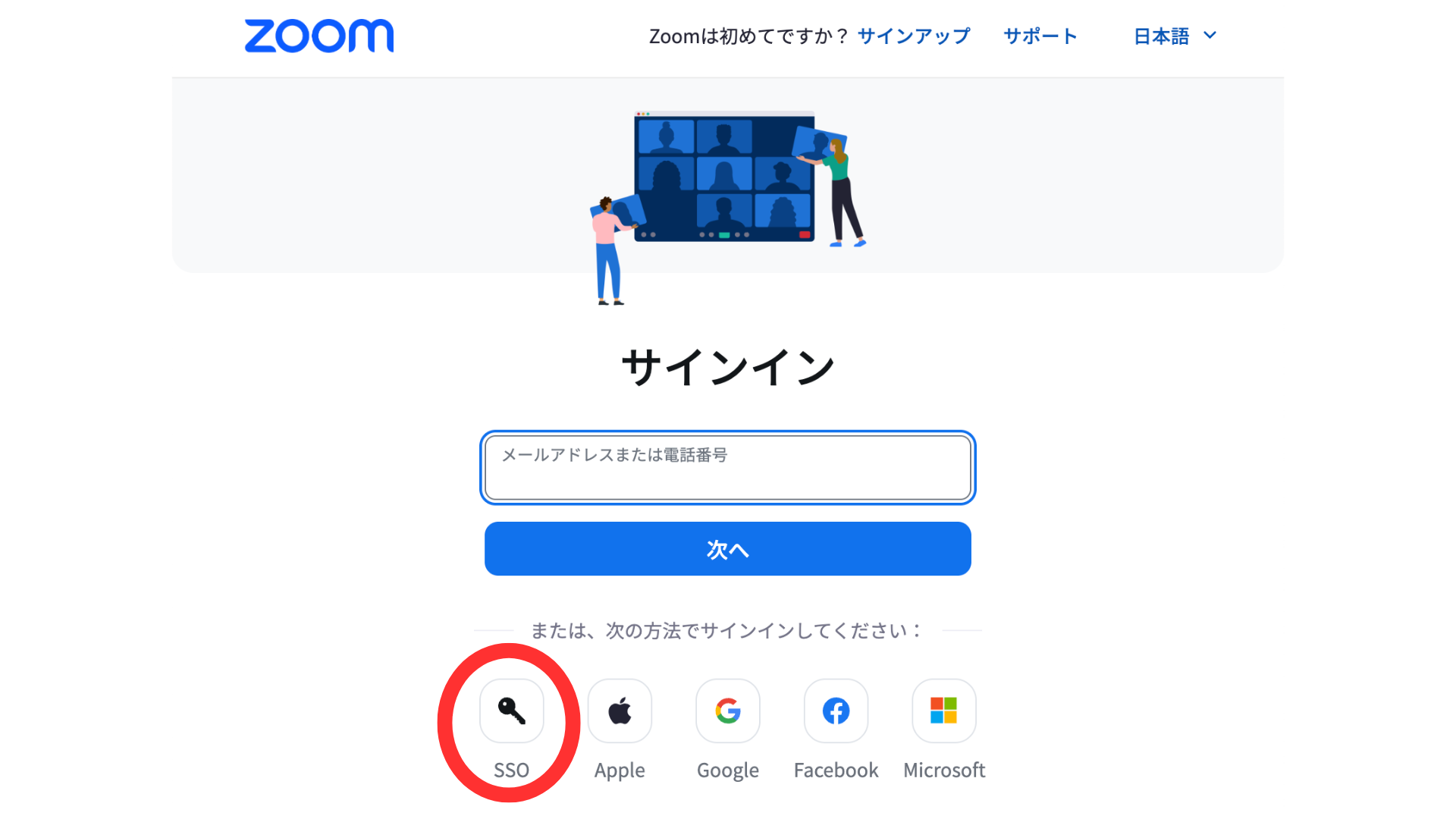
- ドメインに「u-tokyo-ac-jp」 を入力
・ハイフンに注意!
- UTokyo Accountでログイン
ログイン後に「ライセンスユーザー」と表示されていればOK。
まとめ
- UTokyo Zoomは東大公式のZoom
- 無料版より高機能(300人・30時間)
- UTokyo Accountがあれば誰でも使える
- 授業・ガイダンスでほぼ確実に使う
入学後使う場面は必ず来るので、早めにログイン確認しておくと安心です。
※本記事の掲載情報は最新ではない、または正確でない可能性があります。最新情報は必ず大学の公式ウェブサイトやUTAS等でご確認ください。
記事内容の誤りにお気づきの方は、こちら(https://forms.gle/T5kQKcv1dbwCrRAX9)からお知らせください。
あとで見返せるように保存
UTokyo Zoomってどうやったら使えますか?
UTokyo Zoomは、自分で登録する必要はありません。 UTokyo Accountの初期設定が完了していれば、そのままZoomにサインインすればOK。
いつから使える?
UTokyo Zoomは、次の条件がそろい次第すぐ使える。
- 入学手続きが完了している
- UTokyo Accountの初期設定が完了している
- 初期パスワード変更
- 多要素認証(MFA)設定
特別な「利用開始日」や「申請期間」はない。
実際にはどうやって使い始める?
そのままZoomにサインインすればOK。ただし、少しだけ通常とやり方が異なる。
ログイン方法(概要)
- Zoomアプリ or Zoom公式サイトを開く
- 「サインイン」を選択
- SSO(シングルサインオン) を選ぶ
- ドメインに
u-tokyo-ac-jpを入力 - UTokyo Accountでログイン
ログイン後に「ライセンスユーザー」と表示されていればOKです👍
事前にやっておくと安心なこと
- Utokyo account設定後に一度ログインしてみる
- パソコンだけでなく、スマホにもZoomアプリを入れておく
授業直前に初ログインすると、
「ログインできない」などで焦りがちです。
まとめ
- UTokyo Zoomは登録不要
- UTokyo Accountの初期設定が終われば自動的に使える
- やることは「ログイン確認」だけ
- 授業前に一度試しておくのがおすすめ
※本記事の掲載情報は最新ではない、または正確でない可能性があります。最新情報は必ず大学の公式ウェブサイトやUTAS等でご確認ください。
記事内容の誤りにお気づきの方は、こちら(https://forms.gle/T5kQKcv1dbwCrRAX9)からお知らせください。
あとで見返せるように保存
成績区分ってどんな感じですか?
前期課程は基本は優上、優、良、可、不可で分けられ、中には合格/不合格しかない科目もあります。
成績区分の基本
東京大学では、授業の成績は主に次の区分で評価されます。
- 優上(90~100点)
- 優(80~89点)
- 良(65~79点)
- 可(50~64点)
- 不可(〜49点)
このうち、
• 優上・優・良・可 → 単位取得
• 不可 → 単位不認定
という扱いです。
また、初年次ゼミナール理科や主題科目の授業などは成績評価が合格/不合格のみとなっています。
授業によって違いはある?
成績区分の定義自体は変わりませんが、評価方法が授業ごとに大きく異なります。
- テスト一発勝負の授業
- レポート重視の授業
- 出席点が効く授業
などさまざまです。各授業のシラバスの「成績評価方法」欄は必ずチェックしましょう!
まとめ
- 東大の成績は基本「優上・優・良・可・不可」の五段階評価
- 一部そうでないものも
- 可でも単位はもらえる
- 評価方法は授業ごとに違うのでシラバス確認が重要
※本記事の掲載情報は最新ではない、または正確でない可能性があります。最新情報は必ず大学の公式ウェブサイトやUTAS等でご確認ください。
記事内容の誤りにお気づきの方は、こちら(https://forms.gle/T5kQKcv1dbwCrRAX9)からお知らせください。
あとで見返せるように保存
GLA、GLPって何ですか?入るためにはどうすればいいですか?
GLAやGLPは、東京大学で英語中心・国際志向の学びをしたい人向けの授業・プログラムです。
GLA(Global Liberal Arts)って?
GLA は、いわゆる英語などで行われるグローバル教養科目のことです。
- 英語(または他言語)で開講される授業
- 学部・学年を問わず履修できるものが多い
- 留学生と一緒に受けるクラスも多い
- テーマはかなり幅広い
ということが特徴です。
扱う内容の例は、
- SDGs
- 環境問題
- 多文化共生
- 国際政治・経済
- AI・科学・医療 など
など多岐に渡ります。
「英語で授業受けてみたい」「国際的な事象に対して目を向けたい」人におすすめです!
L-GLA / GLC って何?
GLA の仲間みたいな位置づけです。
L-GLA
- 言語にフォーカスした GLA 科目
- 英語+他言語の授業もある
GLC
- リーダーシップや国際協働を意識した科目
- GLP と関係することも多い
ということが特徴です。
※ どちらも特別なプログラムというよりかは、 UTAS から普通に履修登録する「授業」です。
GLP(Global Leadership Program)って?
GLP は、グローバルに活躍できるリーダーを育てるプログラムです。
こちらは単なる「授業」というよりかは、
- 「1科目取って終わり」ではない
- 複数の科目・活動を組み合わせて進める
- 修了すると「修了証」がもらえる
ということが特徴で、「プログラム」といった感覚に近いです。
GLP-I って?
GLP の中でも、英語中心で進むコースです。
- 英語の授業がメイン
- リーダーシップ系の科目を履修
- Global Experience(海外・国際系活動)なども含む
- 条件を満たすと GLP-I 修了
ということが特徴的で、英語ガッツリやりたい人にはぴったりです。
GLP-II って?
英語を中心に学ぶというよりかは、「トライリンガル型(3言語)」の GLPで、2024年度までの旧TLPを引き継ぐプログラムとなっています。
「日本語+英語+もう1言語」の多言語・多文化環境で学ぶため、言語全般に自信ある人におすすめです。
どうやって参加するの?
- GLA / L-GLA / GLC
- 普通の授業
- UTASで履修登録
- 抽選がある科目もあり
- GLP
- プログラムとして登録
- 対象科目・活動を少しずつクリア
- 最終的に修了を目指す
名前は似ていますが、それぞれ特徴は異なります。自分の興味や能力に合わせて適切なプログラム・授業を選びましょう。
まとめ
- GLA:英語中心の国際教養授業
- GLP:グローバル人材・リーダー育成プログラム
- GLA は「授業」、GLP は「プログラム」。GLPは履修して終わりじゃない!
- 必修ではないけど、英語・国際系に興味ある人に人気!
- 詳しくは東京大学グローバル教育センターのHPをチェック!
※本記事の掲載情報は最新ではない、または正確でない可能性があります。最新情報は必ず大学の公式ウェブサイトやUTAS等でご確認ください。
記事内容の誤りにお気づきの方は、こちら(https://forms.gle/T5kQKcv1dbwCrRAX9)からお知らせください。
あとで見返せるように保存
UTOLの受講登録はいつ・どうやってできますか?
基本的にはいつでもUTOLにログインして授業(コース)を選べば受講登録できます。
いつ受講登録できる?
UTOLの受講登録は、原則時期に関係なく可能です。履修登録期間の前でも後でも、「この授業ちょっと見てみたい」と思ったタイミングでいつでも使えます。
どうやって受講登録する?
- UTOLにログイン
- 授業(コース)を検索
- 該当する授業ページを開く
- 「受講登録」または「自己登録」をクリック
これだけで、履修登録をしなくてもその授業の
- 資料
- 課題
- アナウンス
がUTOL上で見られるようになります。
よくある勘違い
- ❌ UTOLで受講登録した=履修登録した
- ⭕ 履修登録はUTASで別途必要
ただ聴講したい(モグリ)の場合はUTOLの受講登録だけでも構いませんが、単位が欲しい授業は必ずUTASで履修登録しましょう!
まとめ
- UTOLの受講登録は基本いつでも可能
- UTASを使わず、UTOLだけでできる
- 授業の中身を確認するための機能
- 単位が欲しい場合はUTASで履修登録が必須
出典
- utelecon「UTOLでコースを登録する(履修者向け)」
※本記事の掲載情報は最新ではない、または正確でない可能性があります。最新情報は必ず大学の公式ウェブサイトやUTAS等でご確認ください。
記事内容の誤りにお気づきの方は、こちら(https://forms.gle/T5kQKcv1dbwCrRAX9)からお知らせください。
あとで見返せるように保存
UTOLの受講登録って何ですか?
UTASで履修登録しなくても、その授業の資料や情報を見られるという機能です。
そもそもUTOLの「受講登録」とは?
UTOLでは、授業のことを「コース」と呼びます。このコースに対して受講登録をすると、
- 授業資料
- 課題情報
- アナウンス
などをUTOL上で見ることができるようになります。
UTAS上で履修登録をしたり、シラバスのお気に入り登録をした場合は自動的にUTOL上でも受講登録がされます。ですので、「受講登録=履修登録」とは言えないので注意してください!
どんなときに使う?
履修登録をしなくても良いというメリットがあるので、使われるのはほとんどが以下の場合です。
- 履修している授業を受けるために登録する
- 履修するか迷っている授業を事前に見たい
- 聴講したい授業の資料を確認したい
- 履修登録前に授業の雰囲気を知りたい
注意点
特に大事なのが以下の点です。
- UTOLで受講登録しただけでは、履修登録したことにはならない
- 成績はつかない
- 単位も出ない
単位が欲しい場合は、必ずUTASで履修登録が必要です!
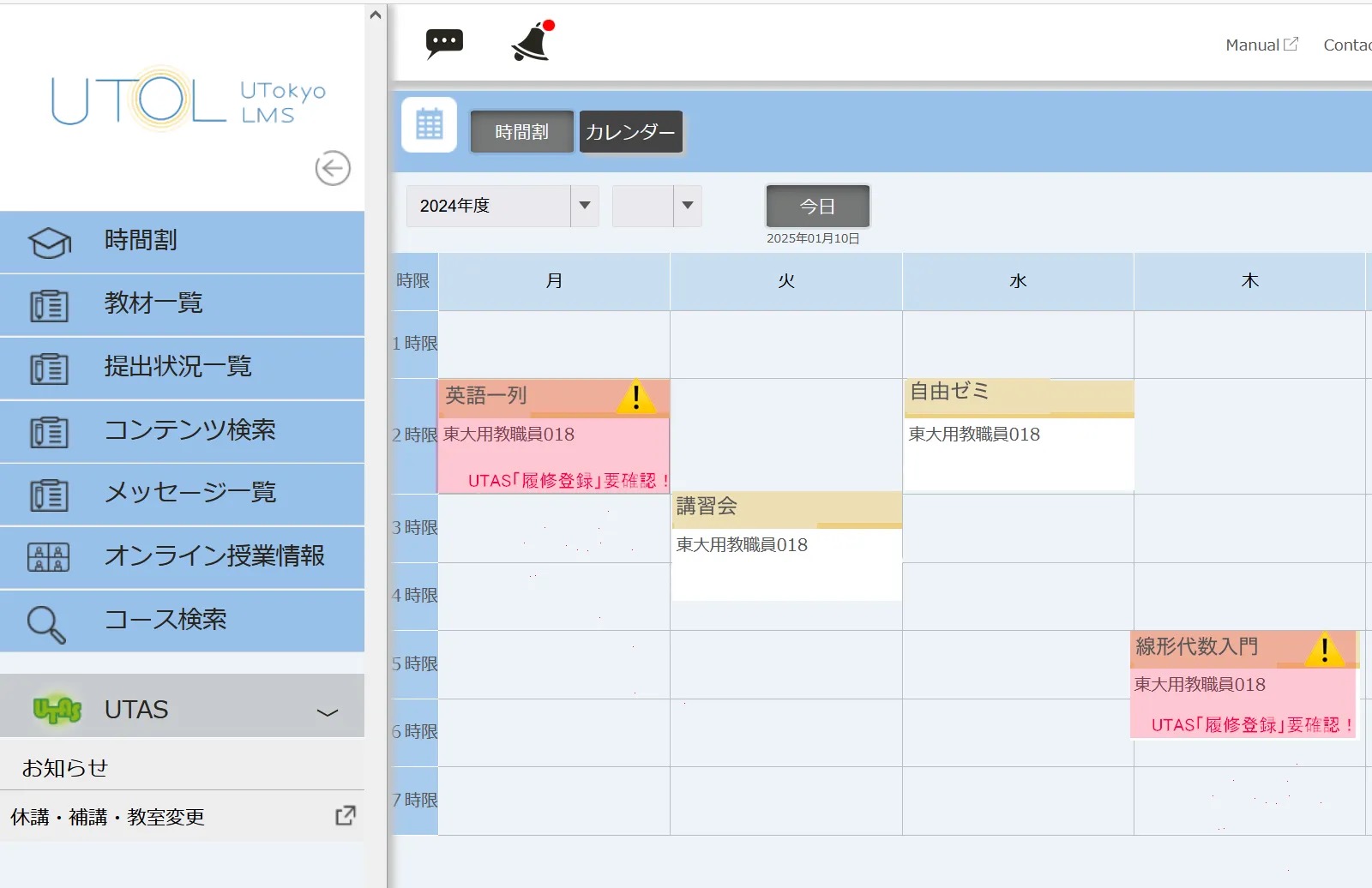
なお、受講登録をしているけど履修登録がされていない場合はUTOL上で授業のコマが以下のように赤く表示されるようになっています。
まとめ
- UTOLの受講登録は、授業情報を見るための仮登録
- 履修登録とは別物
- 授業を検討する段階で使うと便利
- 単位が欲しいなら、UTASでの履修登録を忘れない
出典
- utelecon
「UTOLでコースを登録する(履修者向け)」
※本記事の掲載情報は最新ではない、または正確でない可能性があります。最新情報は必ず大学の公式ウェブサイトやUTAS等でご確認ください。
記事内容の誤りにお気づきの方は、こちら(https://forms.gle/T5kQKcv1dbwCrRAX9)からお知らせください。
あとで見返せるように保存
東大の課題、ChatGPT・Geminiはどこまで使える? UTOLに新たなAI利用ルールが導入!
レポートのテーマをChatGPTやGeminiに相談する。自分で書いた文章をAIに添削してもらう。あるいは、AIにレポートの下書きを作ってもらう。
こうした生成AIの使い方について、どこまで認められているのか迷ったことはありませんか?
2026年9月29日から、東京大学の学習管理システム「UTOL」に、課題ごとのAI利用範囲を表示する新機能が導入されました。
これにより、新たに作成される課題では、教員がAIの利用範囲を設定することが必須になりました。
今回は、東京大学が導入した新しいAI利用ルールについて、学生が知っておきたいポイントを解説します!
AIの利用範囲が6段階で示される!
今回の変更で導入されたのが、AI利用範囲を示す「T0〜T5」という6段階の区分です。
- T0:AIの利用は禁止
- T1:質問・調査まで
- T2:T1+議論・壁打ち
- T3:T2+フィードバック
- T4:T3+草稿作成
- T5:T4+創造的利用
Tの後ろの数字が大きくなるほど、許可される利用方法が増えていきます。
では、実際にどのような使い方が認められるのでしょうか?
T1・T2:AIに質問したり、相談したりできる
T1では、分からないことをAIに質問したり、課題に必要な背景知識を調べたりできます。
テーマに関して分からないことがあるときに、生成AIに質問して基本的な知識を確認する使い方はT1に該当します。
さらにT2では、AIと議論したり、レポートのテーマや論点を相談したりすることも可能です。
例えば、レポートのテーマがなかなか決まらないときに、生成AIにアイデアを出してもらいながら考える使い方はT2に該当します。
ただし、T2では、自分で書いたレポートをAIに添削してもらうことまでは認められていません。
T3:AIにレポートを添削してもらえる
T3になると、自分で作成した文章や解答について、AIからフィードバックを受けることが認められます。
例えば、書き終えたレポートをChatGPTやGeminiに読ませて、文章の分かりにくい部分や論理構成について意見をもらうことができます。
ただし、AIにレポートの下書き自体を作ってもらうことは、T3の範囲には含まれません。
T4・T5:AIによる下書き作成や創造的利用まで
T4では、AIに提出物の草稿を作成してもらい、それをもとに自分で修正・検証して仕上げる使い方も認められます。
さらにT5では、AIの出力を批判的に分析したり、AI自体を実験対象にしたりするなど、学習補助の範囲を超えた創造的な利用も含まれます。
ただし、T4やT5であっても、AIに作らせた文章を確認せず、そのまま提出してよいという意味ではありません。AIの出力を適切に評価し、自分の提出物に責任を持つことが重要です。
つまり、AIにレポートのテーマを相談するならT2、添削してもらうならT3、下書きを作成してもらうならT4が目安になります。
なお、各区分は利用方法を示したものであり、数字が大きいほど優れた課題である、という意味ではありません。
T0〜T5をいつでも確認! 東大メディア公式LINE
「T2ってどこまで使えるんだっけ?」「AIでレポートを添削してもらってもいいの?」
そんなときは、東大メディアの公式LINEを活用してみてください!
公式LINEのトーク画面で「AI利用」と送信すると、T0〜T5の各区分の説明が自動で届きます。
※東大メディアの公式LINEは東京大学の公式サービスではありません。
自分の課題はどの区分? UTOLで確認しよう
では、自分が取り組む課題のAI利用範囲は、どこで確認できるのでしょうか?
新たな機能では、UTOLの課題提出画面に、教員が設定したAI利用範囲が表示されます。
確認方法は次の通りです。
- UTOLにログインし、履修している授業のコースを開く
- 対象の課題を選択し、提出画面を開く
- 「AI利用範囲」の欄を確認する
上の画像では、AI利用範囲が「T3: T2 + フィードバック」と表示されています。
これは、AIへの質問や相談に加えて、自分で作成した文章などにAIからフィードバックを受けることまで認められているという意味です。
また、表示の下にある「記号及び用語の意味」というリンクから、各区分の説明を確認できます。
同じ授業であっても、課題ごとにAIの利用範囲が異なる可能性があります。 レポートや課題に取りかかる前に、その課題の指定を確認しておきましょう。
注意! AI利用範囲が表示されない課題もある
ここで注意したいのが、すべての課題にAI利用範囲が表示されるとは限らないことです。
東京大学の発表によると、今回の機能が導入される前にUTOL上で作成された課題には、AI利用範囲が設定されていません。
そのため、2026年度Aセメスターの授業であっても、AI利用範囲が表示されない課題があります。
表示がないからといって、AIを自由に使ってよいという意味ではありません。
その場合は、授業内の説明やシラバスなどの指示を確認し、不明な点があれば担当教員に確認しましょう。
また、T0〜T5の分類では表せないルールについては、教員が「その他」を選び、利用条件を個別に説明することもできます。
例えば、質問や添削は認める一方で、テーマの相談は認めないといった指定も考えられます。
そのため、T0〜T5の区分だけでなく、教員からの具体的な指示も確認する必要があります。
ちなみに、今回の新機能は、AIの利用状況を自動的に判定する仕組みではありません。
大学は、学生の提出物が指定されたAI利用範囲に合致しているかどうかを、UTOLが調べるわけではないと説明しています。
また、課題の提出期間が始まった後は、教員もAI利用範囲の設定を変更できない仕組みになっています。
まとめ:これからは課題ごとのAIルールを確認しよう
今回の変更は、東京大学がレポートや課題での生成AI利用を一律に禁止したり、全面的に認めたりするものではありません。
授業や課題の教育目的に応じて、教員が利用可能な範囲を決め、それを学生に明示する仕組みです。
AIへの質問はできるのか。レポートの添削は許されるのか。下書きを作ってもらってもよいのか。
これからは、課題に取り組む前にUTOLでAI利用範囲を確認することが重要になります。
普段からChatGPTやGeminiなどの生成AIを勉強に活用している人は、ぜひ新しい表示に注目してみてください!
※本記事の掲載情報は最新ではない、または正確でない可能性があります。最新情報は必ず大学の公式ウェブサイトやUTAS等でご確認ください。
記事内容の誤りにお気づきの方は、こちら(https://forms.gle/T5kQKcv1dbwCrRAX9)からお知らせください。
あとで見返せるように保存