
左右タップで移動
UTokyo Accountの初期設定ってどうするんですか?
UTokyo Accountの初期設定は、 ①パスワード変更 → ②多要素認証(MFA)設定 の2ステップを行えば完了!
初期設定はいつやる?
- 入学手続き完了後
- 共通IDと初期パスワードを受け取ったら、できるだけ早く
初期設定でやることは何?
UTokyo Accountの初期設定で必要なのは、次の2つだけ。
- 初期パスワードの変更
- 多要素認証(MFA)の設定
この2つが終われば、基本的な設定は完了。
① 初期パスワードの変更
- UTokyo Account利用者メニューにアクセス
- 共通ID(10桁の数字)と配布された初期パスワード(ウェブ登録システムで配布される「パスワード通知書」に記載)でログイン
- 「パスワード変更」を選択
- 新しいパスワードを設定
※新しいパスワードは、
英大文字・小文字・数字・記号を含む12文字以上が必要。
② 多要素認証(MFA)の設定
パスワード変更後、そのまま案内に従って多要素認証を設定する。
- スマホの認証アプリ(Microsoft Authenticator など)
- SMSや音声通話
のいずれかを登録すればOK。
特に理由がなければ、
認証アプリ方式がおすすめ。(Microsoft Authenticatorを使っている人が多い印象です!)
初期設定が完了したかの確認方法
再度UTokyo Account利用者メニューにログインして、
- パスワード:変更済み
- 多要素認証:利用しています
と表示されていれば、初期設定は完了。
設定ができない...という場合
さらに詳しい方法はこちら
まとめ
- やることは2つだけ(パスワード変更+多要素認証)
- 10分程度で完了
- 終わらせれば、学内サービスが一気に使えるようになる!
※本記事の掲載情報は最新ではない、または正確でない可能性があります。最新情報は必ず大学の公式ウェブサイトやUTAS等でご確認ください。
記事内容の誤りにお気づきの方は、こちら(https://forms.gle/T5kQKcv1dbwCrRAX9)からお知らせください。
あとで見返せるように保存
多要素認証ってどう設定すればいいですか?
UTokyo Accountにログインして、案内に従ってスマホを使った認証方法を登録すれば設定できます。 10分もかからず設定可能!
設定はいつやる?
- UTokyo Accountの初期パスワード変更後
- 入学手続きが完了したら、できるだけ早く
多要素認証が未設定だと、
UTAS・UTOL・UTokyo Zoom・Microsoft 365などが使えない場合があります。
設定の流れ(基本)
- UTokyo Account利用者情報確認サイト(https://login.adm.u-tokyo.ac.jp/my/)にアクセス
- 共通IDとパスワードでログイン
- 「多要素認証が利用されていません」と表示されている項目を選択
- 案内に従って認証方法を登録
- 設定完了
画面の指示どおりに進めればOK。
おすすめの設定方法は?
一番おすすめなのは
認証アプリ(Microsoft Authenticatorなど)を使う方法。
- スマホにアプリを入れる
- QRコードを読み取る
- 表示された数字を入力
これだけで完了。
毎回SMSが届くのを待つ必要がないので、ログインがスムーズ。
スマホがない場合は?
- SMS(ショートメッセージ)による認証
- 音声通話による認証
といった方法も選べます。
設定できたかの確認方法
再度UTokyo Account利用者情報確認サイトにログインし、
- 多要素認証:「利用しています」
と表示されていればOK。
うまくいかないときは?
- スマホに通知が届かない
- QRコードが読み取れない
- 設定途中で止まった
こうした場合は、無理せず東大の公式サポート(https://utelecon.adm.u-tokyo.ac.jp/support/)に相談!
※本記事の掲載情報は最新ではない、または正確でない可能性があります。最新情報は必ず大学の公式ウェブサイトやUTAS等でご確認ください。
記事内容の誤りにお気づきの方は、こちら(https://forms.gle/T5kQKcv1dbwCrRAX9)からお知らせください。
あとで見返せるように保存
多要素認証ってなんですか?
多要素認証(MFA)とは、パスワードに加えて、スマホなどを使って本人確認を行う仕組みのことです。 東京大学では、UTokyo Accountを使うために多要素認証の設定が必須!
多要素認証を設定しないとどうなる?
設定していないと、
- UTAS
- UTOL
- UTokyo Zoom
- Microsoft 365
など、UTokyo accountでログインする情報システムが利用できません。
「ログインできない原因がMFA未設定だった」というケースはかなり多いです。
どんな方法がある?
代表的な方法は次のようなもの。
- 認証アプリ(Microsoft Authenticator など)
- スマホに届く通知やコード
- SMS(ショートメッセージ)
※具体的な設定方法は、初期設定の手順で案内されます。
まとめ
- 多要素認証=パスワード+追加の本人確認
- UTokyo Accountでは設定が必須
- 設定しないと使えないサービスが出てくる
- スマホがあればすぐ設定できる
※本記事の掲載情報は最新ではない、または正確でない可能性があります。最新情報は必ず大学の公式ウェブサイトやUTAS等でご確認ください。
記事内容の誤りにお気づきの方は、こちら(https://forms.gle/T5kQKcv1dbwCrRAX9)からお知らせください。
あとで見返せるように保存
UTokyo wifiはどうやったら利用できますか?
UTokyo Wi-Fiは、 ①UTokyo Accountの初期設定 → ②情報セキュリティ教育の受講 → ③UTokyo Wi-Fiアカウントの発行 の3ステップで使えるようになる!
利用できる条件は?
UTokyo Wi-Fiを利用するために、次の条件をすべて満たす必要がある。
- 東京大学の学生・教職員であること
- UTokyo Accountを持っていること
- UTokyo Accountの多要素認証(MFA)が有効になっていること
- 情報セキュリティ教育を受講・合格していること
このどれかが欠けていると、
UTokyo Wi-Fiは使えない!
利用の流れ(全体像)
UTokyo Wi-Fiの利用は、次の流れで進みます!
- UTokyo Accountの初期設定を完了(パスワード変更+多要素認証設定)
- 情報セキュリティ教育を受講・テスト合格
- UTokyo Wi-Fiアカウントを新規発行(https://acm.wifi.adm.u-tokyo.ac.jp/secure/user_applies/index/1/ にアクセスして申請)
- 学内で Wi-Fi「0000UTokyo」に接続
- 発行されたWi-Fi専用IDとパスワードを入力
※UTokyo Accountそのものでは接続しない点に注意。
UTokyo Wi-Fiアカウントって何?
UTokyo Wi-Fiは、
UTokyo Accountとは別の「Wi-Fi専用アカウント」を使って接続する。
- 発行後、メールでID・パスワードが届く
- 同じアカウントで複数端末に接続可能
- 年度ごとに有効期限あり(再発行が必要)
利用前に注意すること
- 情報セキュリティ教育を受けていないと、アカウントが停止・削除されることがある
- 共用端末での利用は禁止
まとめ
- 多要素認証+情報セキュリティ教育が必須
- Wi-Fi専用アカウントを発行して使う
- 接続は「0000UTokyo」
※本記事の掲載情報は最新ではない、または正確でない可能性があります。最新情報は必ず大学の公式ウェブサイトやUTAS等でご確認ください。
記事内容の誤りにお気づきの方は、こちら(https://forms.gle/T5kQKcv1dbwCrRAX9)からお知らせください。
あとで見返せるように保存
UTASはどうやったら利用できますか?
「UTokyo Account」を使ってログインすれば利用できます。 ただし、事前にUTokyo Accountの「初期設定」をすべて済ませておく必要があります。
利用できる条件は?
UTASを使うために必要なのは、以下の準備が完了していることです。
- 共通ID(10桁の数字)を持っていること
- UTokyo Accountの初期設定(以下の3つ)が完了していること
- 初期パスワードの変更
- 多要素認証(MFA)の設定
- 情報セキュリティ教育の受講(※これを完了しないとシステムにログインできません)
利用の流れ
- UTASのログインページ(スマホ版・PC版)にアクセスし、「ログイン」ボタンを押します。
- UTokyo Accountでログインします。
- ログインが完了すると、そのままシラバスの閲覧や履修登録などができます。
いつから使える?
入学手続き後、UTokyo Accountの初期設定が完了し次第、すぐに利用可能になります。 特に学期はじめの「履修登録期間」には、授業を登録するために必ず使うことになります。
まとめ
- UTASは「UTokyo Account(共通ID)」でログインすれば利用できる
- 事前に「パスワード変更」「多要素認証(MFA)」「情報セキュリティ教育」の3つの完了が必須
- 初期設定完了後すぐに使え、学期初めの履修登録などで必ず使う
※本記事の掲載情報は最新ではない、または正確でない可能性があります。最新情報は必ず大学の公式ウェブサイトやUTAS等でご確認ください。
記事内容の誤りにお気づきの方は、こちら(https://forms.gle/T5kQKcv1dbwCrRAX9)からお知らせください。
あとで見返せるように保存
UTokyo Accountって何?
UTokyo Accountとは、東京大学の情報システムを使うための共通アカウントです。 UTASやUTOL、UTokyo Zoom、Microsoft 365など、東大の主要なサービスにログインするときに使います。
中身は何?
UTokyo Accountのユーザー名は、
- 共通ID(10桁の数字)
この共通IDを使って、さまざまなサービスにログインする。
※システムによっては
共通ID@utac.u-tokyo.ac.jp
の形で入力することもある。
何に使う?
UTokyo Accountは、次のような場面で使います。
- UTAS(履修登録・成績確認)
- UTOL(授業資料・課題提出)
- UTokyo Zoom(オンライン授業)
- Microsoft 365(Word / Excel / PowerPoint)
- Webex
- 学内各種Webサービス
ECCSクラウドメールとは違うの?
- UTokyo Account
→ ログイン用のアカウント(共通ID) - ECCSクラウドメール
→ Gmailなどを使うためのメールアカウント
(〇〇@g.ecc.u-tokyo.ac.jp)
使うために何が必要?
UTokyo Accountを使うには、最初に
- 初期パスワードの変更
- 多要素認証(MFA)の設定
を行う必要があります。
これを済ませないと、
一部のサービスにログインできないよ!
まとめ
- UTokyo Accountは東大公式の共通ログインアカウント
- UTAS・UTOL・Zoom・Microsoft 365 等で使う
- ECCSクラウドメールとは別物
- 初期パスワードの変更と多要素認証(MFA)の設定を済ませる必要がある
※本記事の掲載情報は最新ではない、または正確でない可能性があります。最新情報は必ず大学の公式ウェブサイトやUTAS等でご確認ください。
記事内容の誤りにお気づきの方は、こちら(https://forms.gle/T5kQKcv1dbwCrRAX9)からお知らせください。
あとで見返せるように保存
Microsoft ライセンスってどうやったら利用開始できますか?
Microsoft ライセンスは、登録や申請は一切不要です。 UTokyo Accountの初期設定が完了していれば、自動的に利用できる!
いつから使える?
Microsoft ライセンスは、次の条件がそろい次第すぐ使える。
- 入学手続きが完了している
- UTokyo Accountの初期設定が完了している
- 初期パスワード変更
- 多要素認証(MFA)設定
- 情報セキュリティ教育の受講
「○月○日から開始」といった待ち期間はありません。
登録や申請は必要?
不要。
東京大学に在籍していれば、
UTokyo Accountでログインするだけで自動的にライセンスが有効になります。
実際にはどうやって使い始める?(パソコン版の入れ方)
「登録」ではなく、Microsoftのページにアクセスして「サインイン」と「アプリのインストール」を行います。利用開始の流れは以下の通りです。
- Microsoftのサインインページにアクセスする。
- サインイン画面で、UTokyo Account(10桁の共通ID + @utac.u-tokyo.ac.jp)を入力する。
- UTokyo Accountでログインし、左上に東京大学のロゴが表示された「マイ アカウント」画面になればOK。
- 画面右上の「アプリをインストール」(Microsoft 365 Apps)から、パソコンにWordやExcelをダウンロードしてインストールする。
- インストールしたWordやExcelを開き、再度アカウント情報を入れてサインインすれば利用開始です。
事前にやっておくと安心なこと
- 入学後すぐに一度ログインしてみる
- Word / Excelが開けるか確認する
課題提出直前に初ログインすると、
MFA未設定などで詰まりやすい。
まとめ
- UTokyo Accountがあれば自動で使える
- やることはサインイン確認だけ
- Word・Excelは入学直後から無料で利用可能
※本記事の掲載情報は最新ではない、または正確でない可能性があります。最新情報は必ず大学の公式ウェブサイトやUTAS等でご確認ください。
記事内容の誤りにお気づきの方は、こちら(https://forms.gle/T5kQKcv1dbwCrRAX9)からお知らせください。
あとで見返せるように保存
UTokyo Zoomってどうやったら使えますか?
UTokyo Zoomは、自分で登録する必要はありません。 UTokyo Accountの初期設定が完了していれば、そのままZoomにサインインすればOK。
いつから使える?
UTokyo Zoomは、次の条件がそろい次第すぐ使える。
- 入学手続きが完了している
- UTokyo Accountの初期設定が完了している
- 初期パスワード変更
- 多要素認証(MFA)設定
特別な「利用開始日」や「申請期間」はない。
実際にはどうやって使い始める?
そのままZoomにサインインすればOK。ただし、少しだけ通常とやり方が異なる。
ログイン方法(概要)
- Zoomアプリ or Zoom公式サイトを開く
- 「サインイン」を選択
- SSO(シングルサインオン) を選ぶ
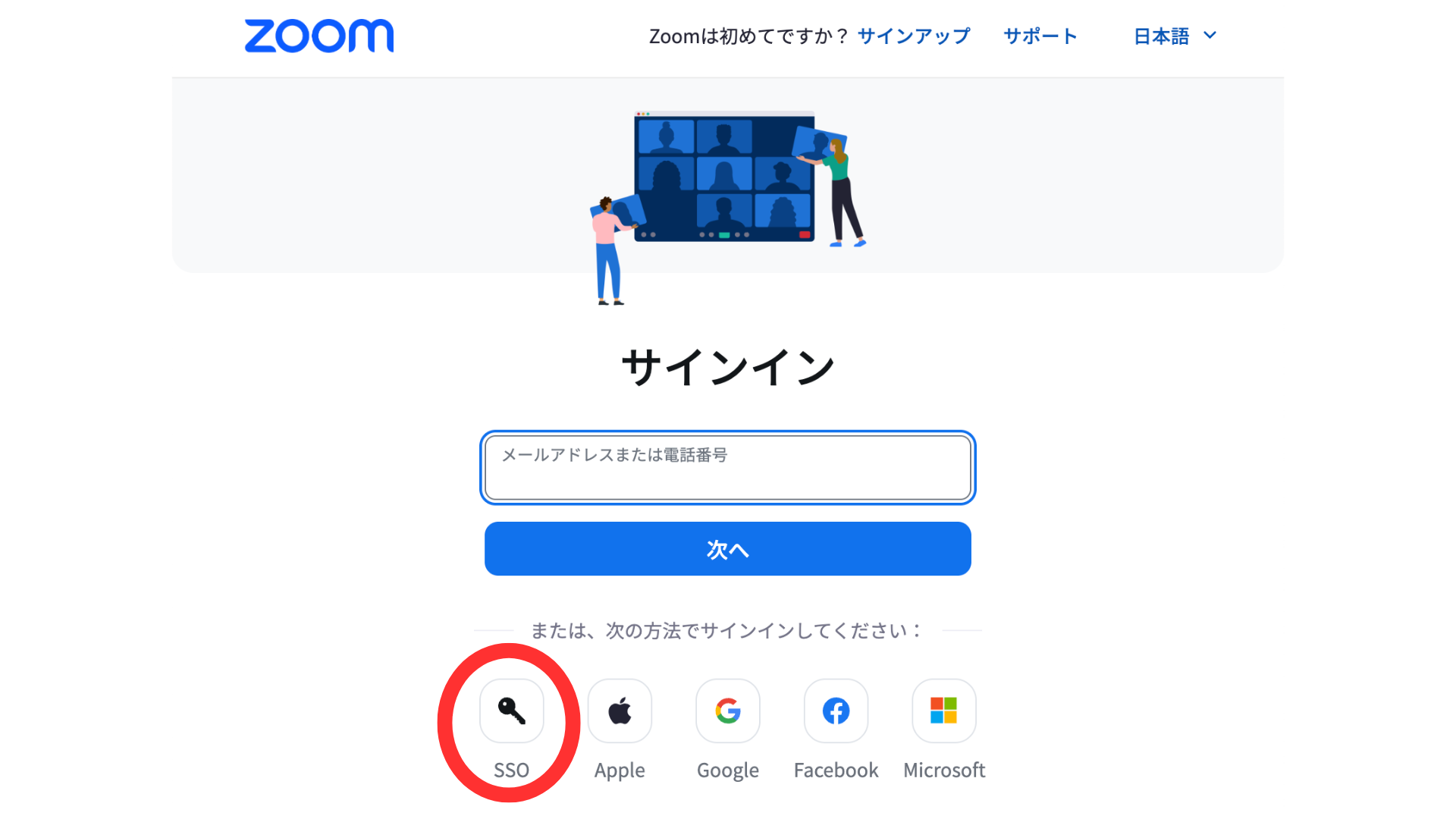
- ドメインに
u-tokyo-ac-jpを入力 - UTokyo Accountでログイン
ログイン後に「ライセンスユーザー」と表示されていればOKです👍
事前にやっておくと安心なこと
- Utokyo account設定後に一度ログインしてみる
- パソコンだけでなく、スマホにもZoomアプリを入れておく
授業直前に初ログインすると、
「ログインできない」などで焦りがちです。
まとめ
- UTokyo Zoomは登録不要
- UTokyo Accountの初期設定が終われば自動的に使える
- やることは「ログイン確認」だけ
- 授業前に一度試しておくのがおすすめ
※本記事の掲載情報は最新ではない、または正確でない可能性があります。最新情報は必ず大学の公式ウェブサイトやUTAS等でご確認ください。
記事内容の誤りにお気づきの方は、こちら(https://forms.gle/T5kQKcv1dbwCrRAX9)からお知らせください。
あとで見返せるように保存
UTokyo wifiって、どうやって更新するんですか?
UTokyo Wi-Fiは、毎年度ごとにWi-Fi専用アカウントを再発行(更新)しないといけません。 更新は、UTokyo Accountでログインして新規申請し直すだけ。
更新はいつ必要?
UTokyo Wi-Fiのアカウントには有効期限があり、
- 原則:翌年度の5月上旬まで
となっています。
期限を過ぎると、そのままでは接続ができない!
更新前に必要な条件は?
更新(再発行)を行うには、次の条件がそろっている必要があります。
- UTokyo Accountの初期設定が完了している
- 初期パスワード変更
- 多要素認証(MFA)設定
- 情報セキュリティ教育を受講・合格している
どちらかが未完了だと、Wi-Fiアカウントを発行できません。
更新の流れ(概要)
UTokyo Wi-Fiの更新は、新規発行とほぼ同じ手順です!
- UTokyo Wi-Fiアカウント管理ページにアクセス
- UTokyo Account(共通ID)でログイン
- 「新規申請」を行う
- 新しいWi-Fi用ID・パスワードを取得
- 端末のWi-Fi設定を更新する
※更新=「延長」ではなく、毎年新しく発行し直す点に注意。
端末側でやること(重要)
更新後は、端末側の設定も必要。
- 以前のWi-Fi設定(古いID・パスワード)を削除
- Wi-Fi「0000UTokyo」に再接続
- 新しく発行されたID・パスワードを入力
これをしないと、
更新したのに接続できない状態になります。
まとめ
- UTokyo Wi-Fiは毎年度更新が必要
- 更新=Wi-Fiアカウントの再発行
- UTokyo Account+MFA+情報セキュリティ教育が必須
更新後は端末の再設定も忘れずに!
※本記事の掲載情報は最新ではない、または正確でない可能性があります。最新情報は必ず大学の公式ウェブサイトやUTAS等でご確認ください。
記事内容の誤りにお気づきの方は、こちら(https://forms.gle/T5kQKcv1dbwCrRAX9)からお知らせください。
あとで見返せるように保存
ECCSクラウドメールは、どうやって登録するんですか?
UTokyo Accountの初期設定が終わったあと、UTokyo Account利用者メニューから登録します。 新入生は、入学手続き後の3月下旬〜授業開始前に行うのが基本!
いつ登録する?
- UTokyo Accountの
- 初期パスワード変更
- 多要素認証(MFA)設定
が完了したあと - 新入生は3月下旬〜授業開始前が想定時期
どうやって登録する?
- UTokyo Account利用者メニューにログイン
- 「ECCSクラウドメール」を選択
- メールアドレス(@より前)を設定して保存
どんな文字列を設定すればいい?
- 本名や名前を含むもの
- 就活や対外的な利用に問題のないもの
がおすすめ。
ニックネームやふざけた文字列にすると、
後から困ることがある。
登録が完了したかの確認方法
- Gmailにアクセスできる
- @g.ecc.u-tokyo.ac.jp のアドレスが表示される
この2点が確認できれば、登録完了。(登録完了が反映されるまで若干時間がかかることがある)
まとめ
- ECCSクラウドメールは自分で登録が必要
- UTokyo Account初期設定後に登録する
- メールアドレスは一度決めたら変更不可なので注意!
おまけ
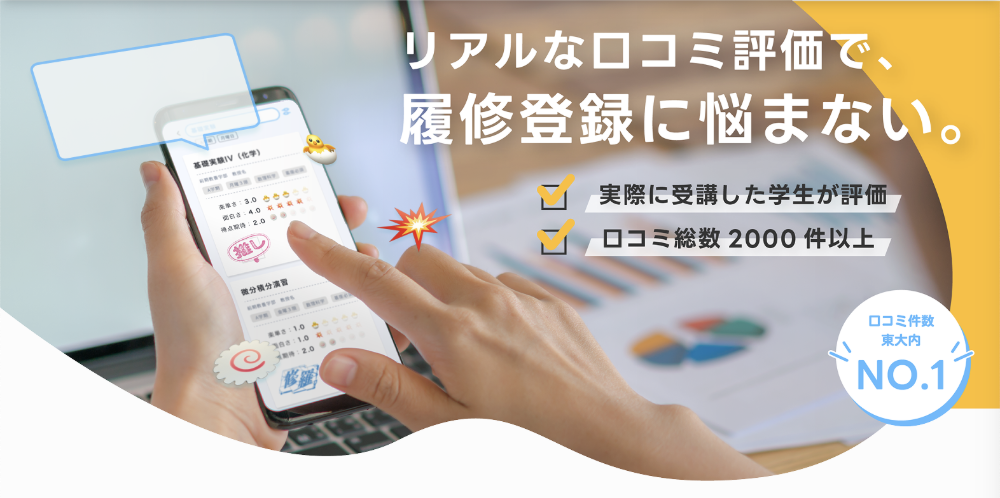
ECCSのgoogleアカウントを使うことで、東大メディアのサービス「UT Reviews」が使えます!
「UT Reviews」では、東大のさまざまな授業の口コミを見ることができます。
履修登録にぜひお役立てください!
https://todaimedia.com/UTreview
※本記事の掲載情報は最新ではない、または正確でない可能性があります。最新情報は必ず大学の公式ウェブサイトやUTAS等でご確認ください。
記事内容の誤りにお気づきの方は、こちら(https://forms.gle/T5kQKcv1dbwCrRAX9)からお知らせください。
あとで見返せるように保存
UTokyo Zoomってなんですか?
UTokyo Zoomは、東京大学の学生・教職員専用に用意されたZoomです。 個人で使う無料版Zoomと比べて、できることが多い!
いつから使える?
- 入学手続き完了後
- UTokyo Accountの初期設定が完了次第、すぐ利用可能
自分でZoomアカウントを作る必要はある?
自分で作る必要はなく、UTokyo Accountでそのままログインできる!
実際にはどうやって使い始める?
そのままZoomにサインインすればOKです。ただし、少しだけ通常とやり方が異なります。。
ログイン方法(概要)
- Zoomアプリ or Zoom公式サイトを開く
- 「サインイン」を選択
- SSO(シングルサインオン) を選ぶ
- ドメインに「u-tokyo-ac-jp」 を入力
・ハイフンに注意!
- UTokyo Accountでログイン
ログイン後に「ライセンスユーザー」と表示されていればOK。
まとめ
- UTokyo Zoomは東大公式のZoom
- 無料版より高機能(300人・30時間)
- UTokyo Accountがあれば誰でも使える
- 授業・ガイダンスでほぼ確実に使う
入学後使う場面は必ず来るので、早めにログイン確認しておくと安心です。
※本記事の掲載情報は最新ではない、または正確でない可能性があります。最新情報は必ず大学の公式ウェブサイトやUTAS等でご確認ください。
記事内容の誤りにお気づきの方は、こちら(https://forms.gle/T5kQKcv1dbwCrRAX9)からお知らせください。
あとで見返せるように保存
UTokyo Accountの初期設定ってどうするんですか?
UTokyo Accountの初期設定は、 ①パスワード変更 → ②多要素認証(MFA)設定 の2ステップを行えば完了!
初期設定はいつやる?
- 入学手続き完了後
- 共通IDと初期パスワードを受け取ったら、できるだけ早く
初期設定でやることは何?
UTokyo Accountの初期設定で必要なのは、次の2つだけ。
- 初期パスワードの変更
- 多要素認証(MFA)の設定
この2つが終われば、基本的な設定は完了。
① 初期パスワードの変更
- UTokyo Account利用者メニューにアクセス
- 共通ID(10桁の数字)と配布された初期パスワード(ウェブ登録システムで配布される「パスワード通知書」に記載)でログイン
- 「パスワード変更」を選択
- 新しいパスワードを設定
※新しいパスワードは、
英大文字・小文字・数字・記号を含む12文字以上が必要。
② 多要素認証(MFA)の設定
パスワード変更後、そのまま案内に従って多要素認証を設定する。
- スマホの認証アプリ(Microsoft Authenticator など)
- SMSや音声通話
のいずれかを登録すればOK。
特に理由がなければ、
認証アプリ方式がおすすめ。(Microsoft Authenticatorを使っている人が多い印象です!)
初期設定が完了したかの確認方法
再度UTokyo Account利用者メニューにログインして、
- パスワード:変更済み
- 多要素認証:利用しています
と表示されていれば、初期設定は完了。
設定ができない...という場合
さらに詳しい方法はこちら
まとめ
- やることは2つだけ(パスワード変更+多要素認証)
- 10分程度で完了
- 終わらせれば、学内サービスが一気に使えるようになる!
※本記事の掲載情報は最新ではない、または正確でない可能性があります。最新情報は必ず大学の公式ウェブサイトやUTAS等でご確認ください。
記事内容の誤りにお気づきの方は、こちら(https://forms.gle/T5kQKcv1dbwCrRAX9)からお知らせください。
あとで見返せるように保存